※本ページはプロモーション(アフィリエイト広告)を含みます
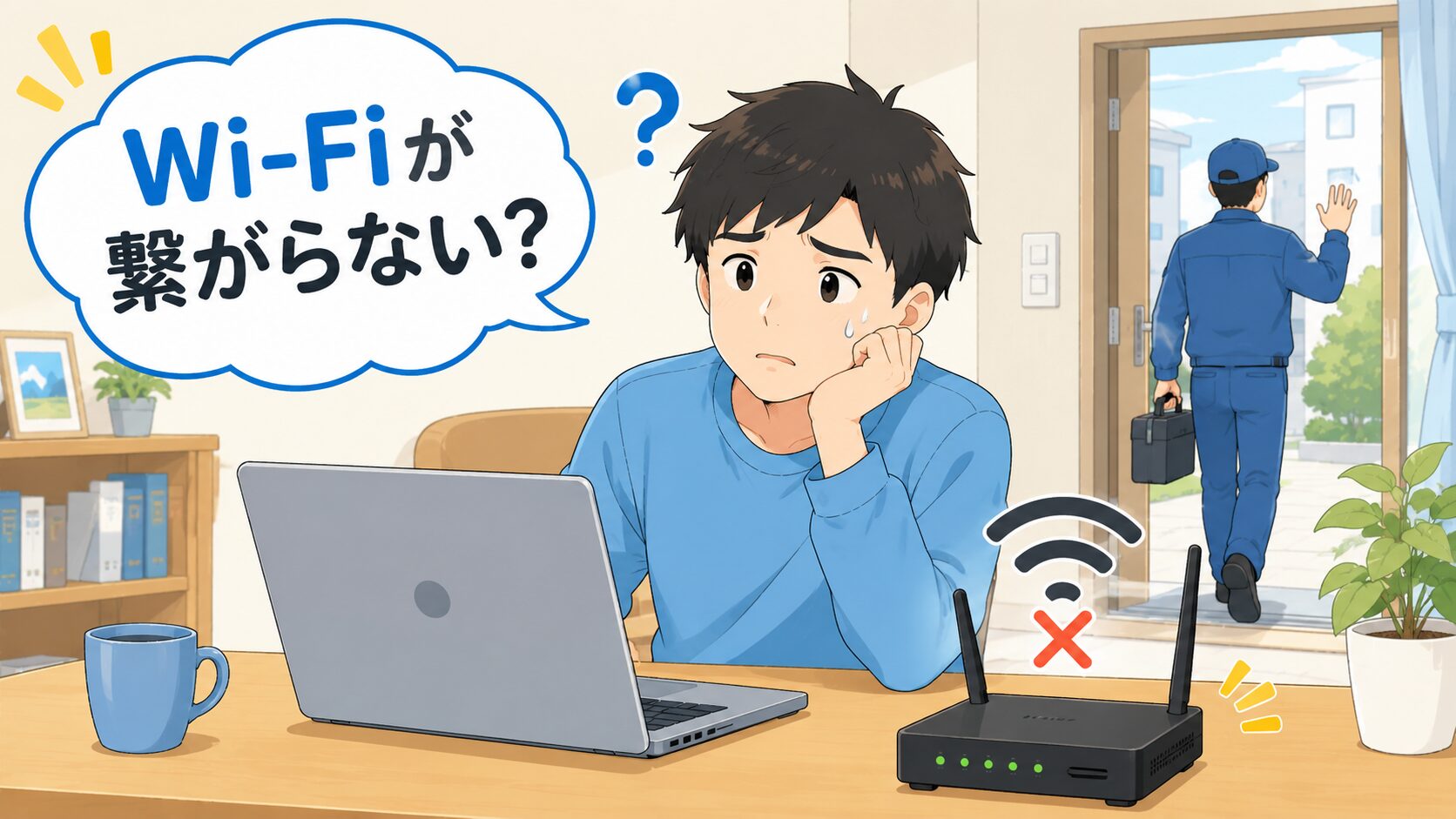
光回線の工事が終わった。なのに、スマホもパソコンもWi-Fiに繋がらない。
「あれ、業者さんが設定してくれるんじゃないの?」
…これ、めちゃくちゃよくある話です。お客さんから「工事が終わったのに使えない」という連絡を受けることが本当に多い。でも、これはお客さんのせいでも、業者さんのせいでもありません。そもそも「工事業者がどこまでやってくれるか」が最初から説明されていないことが多すぎるんです。
今回はその境界線と、開通後に自分でやるべき手順を正直にお伝えします。
この記事を読めば「何をすればいいのか」が順番通りわかります。難しい知識は必要ありません。手順通りに進めれば、ほとんどの方は自分で解決できます。
すぐに知りたい方はこちら ▼
目次
工事業者がやること・やらないことの境界線
先に、繋がらない原因のほとんどを言ってしまいます。ルーターに「プロバイダのアカウント設定(接続IDとパスワードの入力)」ができていない——これがダントツで多いです。そして店頭にいると、「工事業者さんが全部やってくれる」と思っているお客さんが本当に多いんですよね。でも実際に業者がやるのは、回線を部屋まで引き込んで開通させるところまで。ルーターにアカウント情報を入れる作業は、基本的に自分でやることになります。まずはこの境界線を知っておくだけで、解決はぐっと早くなります。
光回線の工事業者がやるのは、ざっくりいうとここまでです。
| やること | やらないこと |
|---|---|
| 光ファイバーケーブルの引き込み | Wi-Fiルーターの設置・設定 |
| モデム(ONU)の設置・起動確認 | スマホ・PCのWi-Fi接続 |
| 回線が開通しているかの確認 | 接続パスワードの設定 |
業者さんが帰った時点で「光回線は使える状態」になっています。ただし、それはあくまで「光の線がつながった」というだけです。Wi-Fiで飛ばせる状態にするのはあなた自身がやる作業で、業者さんの仕事の範囲外になっています。
現場でよくある話をします。工事当日、業者さんがモデムを設置して「これで開通しました」と言って帰る。お客さんはスマホをWi-Fiに繋ごうとするけど繋がらない。「え、まだ終わってないの?」という状態です。これは毎月のように聞く話です。
モデム(ONU)=光回線の出口になる機械。業者が設置してくれる。
ルーター=Wi-Fiを部屋中に飛ばす機械。自分で設定が必要。
この2つが別の機械であることを知っておくだけで、開通後の作業がぐっとスムーズになります。最近は一体型の機器もありますが、基本的には別物と考えてください。
ルーターの設定画面って何?どうやって開くの?
「設定画面」と聞くと難しそうに感じますが、要はルーターに指示を出すためのページです。特別なソフトは不要で、スマホやパソコンのブラウザ(ChromeやSafariなど)から開けます。
設定画面の開き方
- スマホかパソコンをルーターにLANケーブルで繋ぐ(または既にWi-Fiで繋がっている状態でOK)
- ブラウザのアドレスバーに 192.168.1.1 または 192.168.0.1 と入力してEnter
- ログイン画面が出たらルーター本体に書いてあるIDとパスワードを入力する
ルーター本体の裏面か底面にシールで貼ってあることがほとんどです。「admin / admin」「user / user」など初期値がそのまま書いてあります。見つからない場合はルーターの型番でネット検索すると初期値が出てきます。
設定画面にログインできたら、次はプロバイダから届いた書類に記載されている「接続ID」と「接続パスワード」を入力する作業に進みます。
BBIQ光 開通後にWi-Fiを使えるようにする手順
順番通りにやれば、ほとんどの方は自分で設定できます。焦らず一つずつ進めてください。
- モデム(ONU)の電源を入れ、ランプが安定するまで2〜3分待つ
- ルーターをモデムにLANケーブルで接続する(WANポートに挿す)
- ルーターの電源を入れ、ランプが安定するまで待つ
- ブラウザで設定画面(192.168.1.1 など)を開く
- 「インターネット接続設定」や「WAN設定」を開き、接続方式を PPPoE に選択
- 接続ID(ユーザー名)と接続パスワードを入力して保存
- スマホ・PCのWi-Fi設定からルーターのSSID(Wi-Fi名)を選んで接続完了
BBIQ光から開通前後に郵送される「BBIQインターネット接続情報」と書かれた書類に記載されています。書類が見つからない場合はサポートセンターに連絡すると再発行してもらえます。
それでも繋がらないときに確認する3つのこと
① モデムとルーターのランプを確認する
赤点灯や異常な点滅がある場合は機器のエラーです。両方の電源を一度抜いて、30秒待ってからモデム→ルーターの順に再起動してみてください。ランプが落ち着くまで2〜3分かかります。
② 接続IDとパスワードの入力ミスを確認する
これが原因のことが非常に多いです。特に「0(ゼロ)」と「O(オー)」、「1(いち)」と「l(小文字エル)」は見た目が似ていて間違えやすい。書類を見ながら1文字ずつ確認してみてください。
③ 接続方式がPPPoEになっているか確認する
設定画面で接続方式が「DHCP」や「自動取得」になっていると繋がりません。必ず「PPPoE」を選択してから接続IDとパスワードを入力してください。
自分で解決できない場合はサポートセンターへ
試せることを全部試してもどうしても解決しない場合は、遠慮なくサポートに電話してください。
販売員として正直に言うと、電話サポートを使うのは全然恥ずかしいことではありません。ルーターの設定は慣れていないと難しいし、機器の相性問題や回線側のトラブルのこともあります。プロに聞くのが一番早いです。
電話番号:0120-86-3727(通話料無料)
受付時間:9:00〜18:00 年中無休
※光電話の故障のみ24時間対応
電話の前に以下を手元に用意しておくとスムーズです。
- 契約者名
- 登録している電話番号
- ルーターの型番(本体に記載)
- モデムのランプの状態(色・点滅しているか)
💬 タミのひとこと:「工事業者が帰ったのにWi-Fiが繋がらない」という問い合わせが開通日当日に来ることがよくあります。業者さんは「回線をつなぐ」までが仕事で、Wi-Fiの設定は別の話です。これを事前にお伝えすると驚かれることが多い。
💬 タミのひとこと:「全部試したけど繋がらない」という問い合わせの原因で一番多いのがLANケーブルの挿し場所間違いです。ルーターのWANポートとLANポートを逆に挿してしまうケースが体感3割。ポートの記載をよく確認してみてください。
💬 タミのひとこと:BBIQの開通後に一番多いトラブルが「ルーターのSSIDとパスワードの確認方法がわからない」です。ルーター本体の裏か側面にシールが貼ってあることがほとんど。「設定が難しそう」と思っている方も、シールを見るだけで繋がることが多いです。
よくある質問
Q. ルーターは自分で買う必要がありますか?
A. BBIQ光はルーターのレンタルサービスがあります。自前のルーターでも使えますが、初めての場合はレンタルの方がサポートを受けやすいのでおすすめです。
Q. モデムとルーターが一体型の場合は?
A. 一体型の場合、設定画面から直接PPPoEの設定をするだけでOKです。LANケーブルでの接続は不要なので手順が少し楽になります。
Q. Wi-Fiのパスワードはどこで確認できますか?
A. ルーター本体の裏や底面のシールに「KEY」「パスワード」「暗号化キー」などの名前で記載されています。これはルーターの設定画面に入るためのパスワードとは別物なので注意してください。
Q. 設定中に途中でわからなくなったらどうすればいい?
A. 無理に進めず、一度ルーターの電源を抜いてリセットしてからやり直すのが安全です。設定途中の状態が保存されていることがあり、中途半端な状態のまま進めると余計に混乱することがあります。リセットボタンの場所はルーターの型番で検索すると出てきます。
まとめ
- 工事業者がやるのはモデム設置まで。Wi-Fiの設定は自分でやる作業
- 設定画面は 192.168.1.1 をブラウザで開けばアクセスできる
- 接続IDとパスワードはBBIQ光から郵送される書類に記載されている
- 繋がらないときはランプ確認・入力ミス確認・PPPoE設定確認の順で試す
- 解決しなければ 0120-86-3727(9:00〜18:00 年中無休)に電話してOK
光回線の開通後に困ったときは、この手順を試してみてください。それでも解決しない場合はサポートに電話すれば大丈夫です。あなたが間違えたわけじゃないので、恥ずかしいことは何もありません。
この記事はタミ(現役通信業界販売員)が執筆しました。実際の販売現場での経験をもとに、本音で書いています。